1. Indítsuk el a Thunderbird programot, majd válasszuk ki az Új e-mail fiók beállítása lehetőséget. Ha már korábban használtuk, a Fiókbeállítások → Új fiók hozzáadása menüpontból is elérhető a varázsló.
A megjelenő ablakban írjuk be a nevünket (ez fog megjelenni a címzetteknél), az e-mail címünket (például nev@baja.city), valamint a jelszavunkat. Ezután kattintsunk a Tovább gombra.
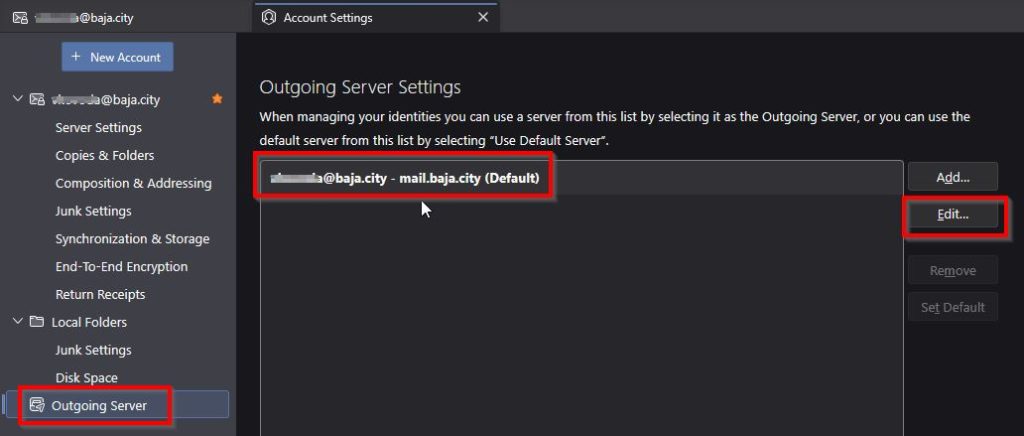
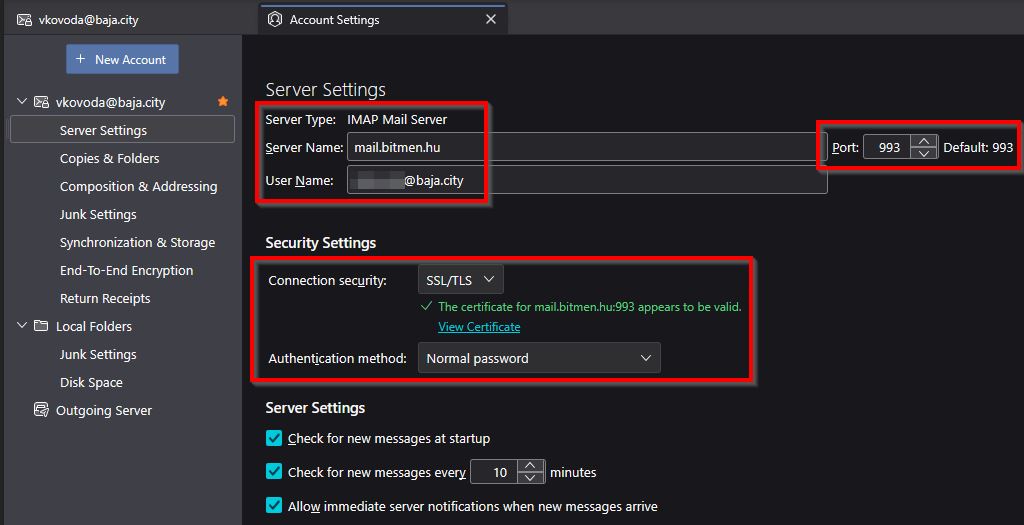
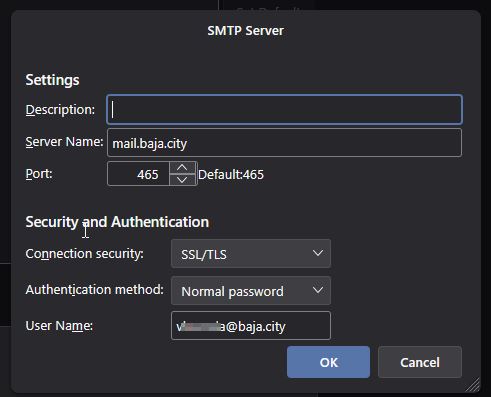
A Thunderbird automatikusan megpróbálja felismerni a beállításokat, de szükség esetén kattintsunk a Kézi beállítás gombra, és adjuk meg az alábbi adatokat:
- Bejövő levelek kiszolgálója (IMAP):
mail.baja.city, port993, titkosítás: SSL/TLS - Kimenő levelek kiszolgálója (SMTP):
mail.baja.city, port465, titkosítás: SSL/TLS - Felhasználónév: a teljes e-mail cím (pl.
nev@baja.city) - Hitelesítés: jelszó alapú
Miután minden mezőt kitöltöttünk, kattintsunk a Kész gombra. A Thunderbird elmenti a beállításokat, és néhány másodpercen belül letölti az első leveleket a szerverről.
Ha a program figyelmeztet a tanúsítványra, válasszuk az Elfogadás és mentés lehetőséget. Ezzel a kapcsolat titkosítottan, biztonságosan fog működni.
Megjegyzés: ha korábban más szolgáltatóhoz tartozó postafiókot használtunk, érdemes előtte a régi fiókot kikapcsolni vagy törölni a Thunderbirdből, hogy elkerüljük a duplikált levelezést.